| 价格 | ¥59.00 |
| 发货 | 广东东莞市 |
| 数量 | -+ |
| 库存 | 100本 |
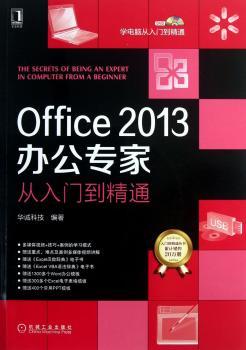
《Office2013办公专家从入门到精通(附光盘)》由华诚科技编著,随着Microsoft公司不断对Office
系列软件进行精雕细琢,Office系列软件在实际办公运用中发挥着越来越巨大的作用。正因为如此,各大公司对Office运用人才——办公专家的需求也越来越强烈,此时身处职场或即将步入职场的你还为无法轻松掌握眼前的Office软件而烦恼吗?本书以初学者从入门到精通为思路展开讲解,对Office
2013中的常用软件——Word、Excel、PowerPoint进行了系统的讲解,以合理的结构和经典的范例将本和用的功能进行了详细介绍,让用户能在的时间内成长为精通各种Office操作技术的办公专家。
《Office2013办公专家从入门到精通(附光盘)》是指导初学者从入门开始学习Word、Excel和
PowerPoint办公应用的书籍。全书打破了传统Office
教学书籍按部就班地讲解知识的模式,以实际办公应用为出发点,通过大量来源于实际工作的精彩实例,全面涵盖了读者在使用Word、Excel和PowerPoint进行日常办公时会遇到的问题及解决方案。全书从大体上分四部分,分别是Word、Excel、PowerPoint以及三组件协同使用。在这四部分的基础上又划分为21章,分别介绍三个组件的基础通用功能、Word
2013的文档编辑功能、Excel 2013的表格制作与数据处理功能、PowerPoint
2013的幻灯片制作功能、三个组件之间的协同操作与共享、三个组件的打印设置、预览以及打印输出等。
为了能达到快速提升Office实际办公操作能力,让用户真正成长为名副其实的办公专家的目的,本书在基本内容的基础上加入了丰富的体例和小实例,对正在介绍的知识进行补充、拓展和巩固,使读者阅读起来更加方便,学习起来更加轻松。
《Office 2013办公专家从入门到精通》适用于
Office的初、中级读者,公司文秘、行政等办公人员,学生以及对Office新版本比较感兴趣的读者。同时,本书亦可作为大、中专院校或者培训班的教材。相信本书能让用户体验到从Office新手迅速成长为办公专家的巨大快乐和成就感。
前言
第1章 初识Office2013
1.1 Office2013全新接触
1.1.1 Office2013的改进功能
1.1.2 Office2013的新增功能
1.2 安装与卸载Office2013
1.2.1 Office2013的系统要求
1.2.2 安装Office2013
1.3 认识可视化用户界面
1.3.1 改进设计的Office2013普通用户界面
1.3.2 触屏界面及调用
1.4 Office2013通用基础操作
1.4.1 启动Office2013
1.4.2 新建Office2013文档
1.4.3 对文档进行存储
1.4.4 打开和关闭Office文档
1.5 快速访问工具栏的使用
1.5.1 为快速访问工具栏添加常用工具
1.5.2 撤销和恢复功能的使用
1.6 选项卡和组的设置
1.6.1 新建选项卡和常用功能组
1.6.2 将设置备份
1.7 自定义Microsoft账户
1.7.1 认识Microsoft账户
1.7.2 设置账户信息
1.7.3 自定义Office背景和主题
第2章 Word2013文本、格式的编辑
2.1 普通文本输入与输入便捷技巧
2.1.1 输入普通文本
2.1.2 为文档插入特殊符号
2.1.3 输入专业日期
2.1.4 快速输入复杂公式
2.2 选择文本
2.3 剪切与复制文本
2.3.1 认识粘贴的类型
2.3.2 剪切文本
2.3.3 复制文本
2.3.4 使用剪贴板
2.4 设置规范、美观的文本
2.4.1 设置字体、字形及字号
2.4.2 设置文本上标效果
2.4.3 将任意字符制作成带圈字符
2.4.4 制作艺术字
实例精炼——设置简报文章
2.5 段落格式的规范化设置
2.5.1 设置段落对齐方式
2.5.2 为段落划分级别
2.5.3 设置段落缩进效果
2.5.4 调整段落间距
实例精炼——编辑新闻稿的段落格式
2.6 为段落批量添加项目符号与编号
2.6.1 使用项目符号
2.6.2 使用编号
2.7 使用中文版式对文本进行排版
2.7.1 纵横混排
2.7.2 双行合一
专家支招
第3章 用插图装饰文档
3.1 插入图片
3.1.1 插入电脑中的图片
3.1.2 插入联机图片
3.1.3 使用屏幕截图截取图片
3.2 随心所欲地裁剪图片
3.2.1 按比例裁剪图片
3.2.2 通过裁剪来适应形状
3.3 根据需要调整图片
3.3.1 调整图片大小
3.3.2 更改图片
3.3.3 删除图片背景
3.3.4 调整图片的环绕方式
实例精炼——调整、修饰邀请函中的图片
3.4 美化图片
3.4.1 设置图片样式
3.4.2 为图片设置艺术效果专家支招
第4章 使用图形制作专业图示
4.1 自选图形的插入与更改
4.1.1 插入自选图形
4.1.2 更改自选图形
4.2 编辑图形
4.2.1 编辑形状顶点
4.2.2 对齐形状
4.2.3 设置形状样式
4.2.4 组合形状
4.2.5 为形状添加文字
实例精炼——制作禁烟牌
4.3 插入与编辑SmartArt图形
4.3.1 插入SmartArt图形
4.3.2 在形状内输入文字
4.3.3 为图形添加形状
4.3.4 更改形状级别
4.4 美化SmartArt图形
4.4.1 更改SmartArt图形颜色
4.4.2 套用SmartArt图形样式
实例精炼——制作公司组织结构图
专家支招
第5章 表格的使用
5.1 插入表格
5.1.1 快速插入10列8行以内的表格
5.1.2 通过对话框