内容简介
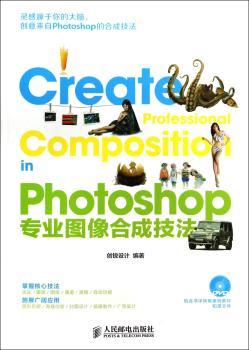
《Photoshop专业图像合成技法》是一本介绍Photoshop图像合成技法的专业书籍。图像合成是Photoshop应用、影响的实用领域之一。全书共7章,从图像合成基础知识开始,逐步讲解了选区、蒙版、图层、通道、自动功能和滤镜等必备合成技法,通过13个图像合成综合案例,全面解析了专业图像合成的基本流程、设计思路和操作细节。《Photoshop专业图像合成技法》采取基础与典型实例相结合的讲解方式,帮助读者在熟练掌握Photoshop基础操作的同事,能够运用它来完成各类图像的创意合成,制作出美轮美奂的设计作品。
《Photoshop专业图像合成技法》配套DVD内含书中所有实例的素材文件及文件。读者可以在学习过程中参考这些文件,更地掌握图像合成技术。
《Photoshop专业图像合成技法》既适合平面设计、摄影后期、广告设计等设计行业的初学者和从业者阅读,也适合作为各院校设计专业的教程和参考手册。
目录
目 录
11 第1章 解密图像合成
12 1 1 图像合成应用到哪些方面
14 1 2 认识图像合成软件——Photoshop
16 1 3 图像合成从哪里入手
17 1 4 让你的合成效果逼真的秘密
19 第2章 基础合成技法——选区详解
20 2 1 选取规则图像进行组合
20 2 1 1 认识规则选框工具
22 2 1 2 多边形套索的选取
24 练习 给照片添加复古边框
30 练习 制作具有视觉冲击力的画面
34 2 2 选取形状复杂对象
34 2 2 1 磁性套索工具
35 2 2 2 钢笔工具的精细选取
38 练习 抠出人物替换背景
44 练习 选取单一背景下的图像
48 2 3 根据颜色选取
48 2 3 1 魔棒工具
49 2 3 2 快速选择工具
50 2 3 3 颜色范围选取
53 练习 替换纯色天空
56 练习 多个图像的简单融合
61 第3章 必备合成技法——蒙版详解
62 3 1 图层蒙版
62 3 1 1 认识图层蒙版
62 3 1 2 “蒙版”选项进行调整
65 练习 将多张照片合成创意场景
75 练习 合成海上建筑
79 3 2 快速蒙版
79 3 2 1 了解快速蒙版
80 3 2 2 更改快速蒙版选项
81 3 2 3 编辑快速蒙版获得选区
82 练习 快速选择合成的对象
85 练习 为照片中的人物替换背景
88 3 3 剪贴蒙版
88 3 3 1 创建剪贴蒙版
89 3 3 2 剪贴对象的添加与撤销
90 练习 利用剪贴蒙版合成图像
94 练习 合成街头涂鸦效果
98 3 4 矢量蒙版
98 3 4 1 矢量蒙版的创建
99 3 4 2 编辑矢量蒙版
100 练习 利用矢量蒙版制作儿童画册
105 练习 剪贴蒙版组合版式
111 第4章 必备合成技法——图层与通道
112 4 1 图层混合模式
112 4 1 1 图层混合模式的类型
115 4 1 2 应用图像进行混合
117 练习 混合出唯美梦幻人物
120 练习 为夜晚添加绚丽烟火
123 4 2 智能图层合成法
123 4 2 1 智能图层的优势
123 4 2 2 变换对象
126 练习 根据表面变形进行自然的贴合
129 练习 为商品添加标识图案
133 4 3 通道抠图
133 4 3 1 认识“通道”面板
135 4 3 2 将通道载入为选区
137 练习 抠出半透明婚纱进行合成
141 练习 抠取透明的玻璃杯
146 4 4 计算通道合成
146 4 4 1 计算不同颜色通道
147 4 4 2 选择计算结果
148 练习 合成特殊黑白影像
151 练习 计算图像表现空间感
154 第5章 智能合成技法——自动功能详解
155 5 1 自动拼接命令Photomerge
155 5 1 1 Photomerge对话框
156 5 1 2 选择不同拼接版面
157 练习 自动拼接壮阔全景图
160 5 2 合并到HDR Pro
160 5 2 1 什么是HDR?
161 5 2 2 认识HDR Pro对话框
162 5 2 3 选择预设的多种合成效果
163 5 2 4 更多选项增强视觉效果
166 练习 多张照片合并出绚丽的HDR影像
170 练习 展现华丽的欧式建筑风格
174 第6章 合成技法——滤镜详解
175 6 1 消失点调整合成透视角度
175 6 1 1 “消失点”对话框
175 6 1 2 认识消失点工具
180 6 1 3 创建透视平面
181 练习 给广告牌添加广告图像
187 6 2 液化应用
187 6 2 1 “液化”对话框
188 6 2 2 液化变形工具
191 6 2 3 更多选项设置
194 练习 让合成纹理自然贴合
200 练习 为照片中的人物添加纹身效果
204 6 3 置换组合纹理
204 6 3 1 “置换



![国画:[图集]](http://img.welan.com/s/639/2250639/2250639.jpg)