内容简介
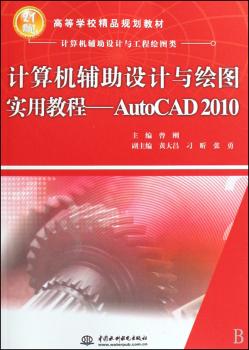
《计算机辅助设计与绘图实用教程:AutoCAD 2010》从CAD工程师设计机械产品的工作方式与流程出发,按国家职业技术职称AutoCAD绘图人员技能标准组织内容,采用“案例驱动”编写方式,以工程实践项目为中心,讲述使用AutoCAD 2010进行机械设计的方法与操作技巧。全书共12章,主要内容包括:预备知识、基本绘图技能、制定样板图形文件、应用图层与在线计算功能、绘制总装配图、标注尺寸与公差、应用块与属性、插入表格与字段、输出图纸与输出图形、绘制与应用三维图形、绘制三维实体与程序化绘制图形以及课程总结。读者按照《计算机辅助设计与绘图实用教程:AutoCAD 2010》提供的操作步骤一步步地进行练习,便可轻松而快速地学会应用AutoCAD 2010。通过各章配置的大量测试题,还能有效地对所学知识查漏补缺,顺利通过考试。
《计算机辅助设计与绘图实用教程:AutoCAD 2010》配套的《计算机辅助设计与绘图实用教程:AutoCAD 2010》(曾刚主编,中国水利水电出版社出版)包括各章学习辅导与实践、主教材测试题和参考答案,以及5个综合应用案例(绘制标准螺栓三维图形、绘制三维弹簧实体、绘制盘形凸轮、绘制阿基米德蜗杆、绘制圆柱蜗轮)的设计方法与操作步骤。
《计算机辅助设计与绘图实用教程:AutoCAD 2010》可作为本专科院校学生的AutoCAD教材,也可作为AutoCAD技术培训教材,还可供工程技术人员、AutoCAD考试人员参考。
目录
前言
第1章 预备知识
1.1 安装相关软件
1.2 启动AutoCAD
1.3 设置屏幕显示方式
1.4 执行AutoCAD命令
1.5 LINE命令
1.6 输入坐标值
1.7 自动引用“上一点”
1.8 MOVE命令
1.9 定位坐标点
1.10 ORTHO命令
1.11 复制图形
1.12 COPY命令
1.13 复习
1.14 作业
1.15 测试
第2章 基本绘图技能
2.1 绘制指定宽度的线段
2.2 PLINE命令
2.3 关闭与打开捕捉方式
2.4 镜像复制图形对象
2.5 应用夹点移动编辑功能
2.6 应用夹点镜像复制功能
2.7 应用夹点拉伸功能
2.8 绘制多段线中的圆弧段
2.9 复习
2.10 作业
2.11 测试
第3章 制定样板图形文件
3.1 设置与使用绘图环境
3.2 创建新图形
3.3 设置图形绘制范围
3.4 LIMITS命令
3.5 确定图形的输出比例
3.6 制定绘图单位
3.7 设置打开捕捉与栅格
3.8 SNAP命令
3.9 GRID命令
3.10 ZOOM命令
3.11 绘制图纸边框线
3.12 RECTANG命令
3.13 绘制标题栏
3.14 在图形中添加文本对象
3.15 在图形中排列对齐对象
3.16 复习
3.17 作业
3.18 学习与实践
3.19 练习
3.20 测试
第4章 应用图层与在线计算功能
4.1 制定主视图与俯视图
4.2 创建图层与设置线型
4.3 确定各投影视图的位置
4.4 确定主要部件的大小尺寸
4.5 绘制圆形与切线
4.6 修剪图形
4.7 TRIM命令
4.8 由主视图绘制俯视图
4.9 MIRROR命令
4.10 应用在线计算功能
4.11 CAL命令
4.12 复习
4.13 作业
4.14 测试
第5章 绘制总装配图
5.1 设计与绘制转动零部件
5.2 设计轴承装配位置
5.3 绘制滚动轴承
5.4 填充剖面线
5.5 合并多段线
5.6 PEDIT命令
5.7 圆角处理图形对象
5.8 FILLET命令
5.9 更新图形对象
5.10 绘制转动轴与轴承定位端盖
5.11 倒角处理图形
5.12 CHAMFER命令
5.13 修改与修补图形
5.14 复习
5.15 作业
5.16 测试
第6章 标注尺寸与公差
6.1 创建尺寸标注样式
6.2 设计尺寸线、尺寸界线、箭头和圆心标记的特性
6.3 设置箭头和圆心标记特性
6.4 设置尺寸线中的文本样式
6.5 水平与垂直标注尺寸
6.6 DIMLINEAR命令
6.7 标注直径尺寸
6.8 DIMDIAMETER命令
6.9 创建非圆视图中标注直径的样式
6.10 查看与更改标注样式
6.11 复习
6.12 作业
6.13 测试
第7章 应用块与属性
7.1 绘制图形块
7.2 定义块
7.3 BLOCK命令
7.4 插入块
7.5 INSERT命令
7.6 定义属性
7.7 定义属性块
7.8 应用属性
7.9 标注零部件编号
7.10 编辑与修改属性
7.11 修改属性定义
7.12 复习
7.13 作业
7.14 测试
第8章 插入表格与字段
8.1 创建表格样式
8.2 插入表格
8.3 调整表格与列宽度
8.4 调整表格中的行高
8.5 在表格中插入文字
8.6 修改组成表格的单元格与行
8.7 插入字段
8.8 复习
8.9 作业
8.10 测试
第9章 输出图纸与输出图形
9.1 准备输出图纸
9.2 指定输出设备
9.3 设置输出设备使用参数
9.4 配置绘图笔宽度
9.5 设置打印页面
9.6 预览与打印输出图纸
9.7 压缩打包图形文件
9.8 复习
9.9 作业
9.10 测试
第10章 绘制与应用三维图形
10.1 绘制三维拉伸面
10.2 设置三维观察点
10.3 VPOINT命令
10.4 使用动态观察功能
10.5 设置正交投影视图
10.6 三维旋转图形对象
10.7 3DROTATE与ROTATE3D命令
10.8 三维移动
摘要与插图
此外,初学者在定义与使用块时需要注意下述问题。(1)块与图层的关系。
块可以是绘制在几个图层上的不同颜色、线型和线宽特性的对象的组合。尽管块总是在当前图层上,但块中保存了有关包含在该块中的对象的原图层、颜色和线型特性的信息。用户可以控制块中的对象是保留其原特性还是继承当前的图层、颜色、线型或线宽设置。
(2)使用动态块。
块定义中还可以包含能向块中添加动态行为的元素。用户可在块编辑器中将这些元素添加到块中。如果向块中添加了动态行为,也就为几何图形增添了灵活性和智能性。如果在图形中插入带有动态行为的块,就可以通过自定义夹点或自定义特性(这取决于块的定义方式)来操作该块中的几何图形。
例如,如果在图形中插入一个描述螺栓紧固件的块参照,编辑图形时可能需要更改螺栓垫沉坑的大小尺寸。如果该块是动态的,并且定义为可调整大小,那么只需拖动自定义夹点或在“特性”选项板中指定不同的大小尺寸就可以达到目的。用户还可能需要修改螺栓垫的厚度,这也可以动态地得到调整。该螺栓紧固件块还可能会包含对齐夹点,使用对齐夹点即可轻松地将该块与图形中的其他几何图形对齐。为了定义动态块,需要使用AutocAD的“块编辑器”,当用户熟练掌握了本教程的内容后,即可试着研习与应用它。